
Содержание
Стабильная и корректная работа веб-сайта зачастую зависит от загруженного медиа-контента и его размера. Поэтому сжатие фото считается одним из эффективных способов сокращения времени отклика страниц.
Это важно для пользователей интернета – ведь долго загружающиеся сайты никому не интересны. Графический контент, а именно его формирование и выгрузка для просмотра с сервера занимает львиную долю в процессе отображения веб-страницы.
Конечно, можно использовать и стандартные способы ускорения загрузки страницы ресурса – для этого стоит проверить HTTP-запросы, переадресацию сайта, можно ужать скрипты и используемые стили оформления , сократить процесс цикличности и т.д.
Подобные труды обязательно дадут хорошие результаты, но если нет времени и возможностей на выполнение перечисленных операций, можно попробовать простой способ: выполнить сжатие всех изображений на сайте. Предлагаем обратить внимание на зарекомендовавшие себя программы: они быстро уменьшат «вес» графического контента без существенной потери качества.
Caesium

Это замечательный инструмент, позволяющий сократить размер графических элементов. Программа предельно проста в эксплуатации, и подойдет даже для новичков.
Опытные же пользователи могут внести собственные корректировки в ПО, благодаря open-source software. Более того, все удачные наработки разработчики внедряют при последующих релизах программы.
Caesium умеет работать с тремя известными типами изображений – PNG, JPG, BMP.
Но даже если исходная графика будет в ином формате, юзер может предварительно конвертировать исходник, переведя его в требуемый формат.
Правда, некоторым недостатком можно назвать то, что с PNG приложение работает лишь в 24-битном формате.
Для работы с ПО достаточно выполнить ряд нехитрых действий:
- Загрузить его.
- Мышкой перенести элементы для обработки, в окно интерфейса программы.
- В разделе «Опции сжатия» нужно сдвинуть ползунок в строчке «Качество», если упор делается на него.
- В установках «Output Folder» надо указать желаемое местонахождение файла после его обработки;
- Запустить процесс нужно нажав кнопку «Выполнить сжатие»;
- Ход процесса сжатия покажет шкала снизу;
- После завершения обработки можно тут же открыть сжатый файл и использовать его для загрузок на сайт.
FILEminimizer Pictures 3.0
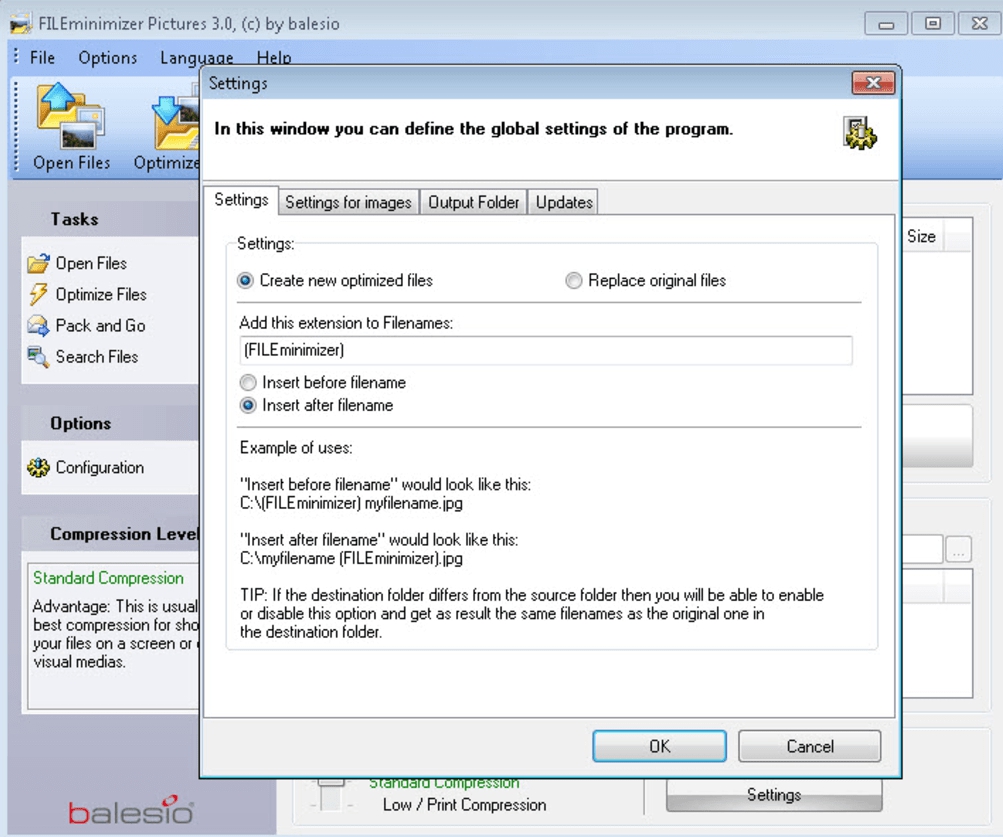
ПО отличается достаточно серьезным подходом к делу обработки графических элементов.
FILEminimizer Pictures даже при опциях по умолчанию способно сменить файлам тип, объем, и т.д. Включить более лайтовый режим легко в регулировках, правда, сам алгоритм обработки уже не изменить.
Принцип действия ПО предсказуемый и потребует минимальных действий от пользователя.
Нужно выполнить следующее:
- Указать путь, где находится исходное изображение.
- Выбрать папку, куда будут отправляться измененные файлы;
- Снизу настроить «Установки сжатия», где есть 3 критерия качества и размера: низкое, среднее, и сжатие с минимальными потерями;
- После этого нужно запустить работу по сжатию, нажав на «Оптимизировать файлы».
Было проведено тестирование, в процессе его опытным путем выявлены варианты сокращения размера в зависимости от формата. Результаты следующие: PNG – 26,8% , GIF – 16,5% , JPG для web-ресурсов – 39,3% .
FastStone Image Viewer

Большинство известных вариантов обработки изображений для последующей их отправки по е-майл вряд ли сопоставимы с тем методом, что предлагает это ПО.
Оно весьма опционально, и может изменять файлы различными методами. Более того, сжатие изображений лишь малая толика всех имеющихся опций. Приложение можно применять и как альтернативу встроенному вьюверу картинок.
Главное достоинство программы – она позволяет менять габариты фото. Для интернета и почты эта опция важна, т.к. не все сервисы способны «прочесть» различные форматы. В функциях есть встроенный архиватор, который поможет компактно упаковать файлы перед отправкой для экономии места и трафика.
Для использования ПО достаточно выполнить ряд действий:
- Закачать его (лучше с официального источника).
- После инсталляции потребуется указать расположение папки с изображениями, используя панель навигации слева. При работе с большим числом графических файлов лучше выделить отдельное место для элементов.
- В панели управления найти строчку «Файл»;
- Выбрать «E-mail»;
- Затем настроить «Выбор размера» — среди выпадающего списка найти приемлемый. В качестве дополнительных опций пользователю доступны кнопки «Добавить рамку», «Переименовать». Если требуется сэкономить место или трафик, можно выбрать «Упаковать в архив».
- Далее нужно выбрать строку «Отправить по E-mail», а если элементы нужны и на ПК, выбрать параметр «Скопировать в…».
ImageCompressor

Это еще один метод обработки графики без потери качества, незаметного для человеческого зрения.
Программа ImageCompressor вполне мощная, но не многофункциональная. Но для нетребовательных пользователей она вполне подходит.
Использовать приложение легко. Для этого:
- Потребуется загрузить и установить ПО.
- Осуществить импорт элементов для обработки. Для загрузки Проводника нужно нажать на кнопку с тремя точками.
- Возле кнопки «Quality» расположен ползунок, регулирующий качество, размер обрабатываемого элемента.
- Чтобы получить файл с исходным объемом или напротив, уменьшить его, надо зайти в пункт «Размер в %». Для получения полноразмерного варианта потребуется выбрать параметр 100.
- Для выбора вариантов формата потребуется зайти в раздел «Сохранить как», отметив желаемое — JPEG или PNG;
- Ниже расположены три точки, нажав которые можно указать путь желаемого места для сохранения обработанных элементов.
- После того, как установки будут выполнены, нужно нажать на кнопку «Сжать все».
FileOptimizer

Еще одна неплохая программа, подходящая для обработки картинок. Она обладает простым, дружелюбным к пользователю интерфейсом. Причем, от юзера потребуется малое количество телодвижений, все остальное программа сделает самостоятельно.
Для использования приложения требуется:
- Закачать и запустить ПО.
- Выбрать пункт «Добавить файлы» и в окне Проводника выбрать желаемые элементы для обработки;
- Запустить процесс оптимизации, путем нажатия на кнопку «Оптимизировать все файлы» и ждать его завершения, а статус выполнения можно увидеть в соответствующей графе.
Есть здесь и другие полезные опции, но, если разбираться в них не хочется, то вполне обойтись предложенной выше инструкцией. А взглянуть встроенные функции можно в любое время, в пункте «Настройки».
Компрессия происходит почти моментально при обработке JPEG файлов, а вот с PNG алгоритм возится чуть дольше. Приложение абсолютно не портит качество картинок, но само сжатие выполняется с незначительным сокращением размера.
Перечисленные программы станут отличным подспорьем в работе веб-мастеров, а также других пользователей, чья деятельность связана с отправкой файлов по почте, работой в сети и т.д. Они позволяют уменьшить объем хранилища на сервере, способствуют оптимизации системы и интернет-порталов.